
Download Duplicate Zapper – Schneller, kostenloser Duplikat-Datei‑Cleaner für Windows & Mac
Übersicht
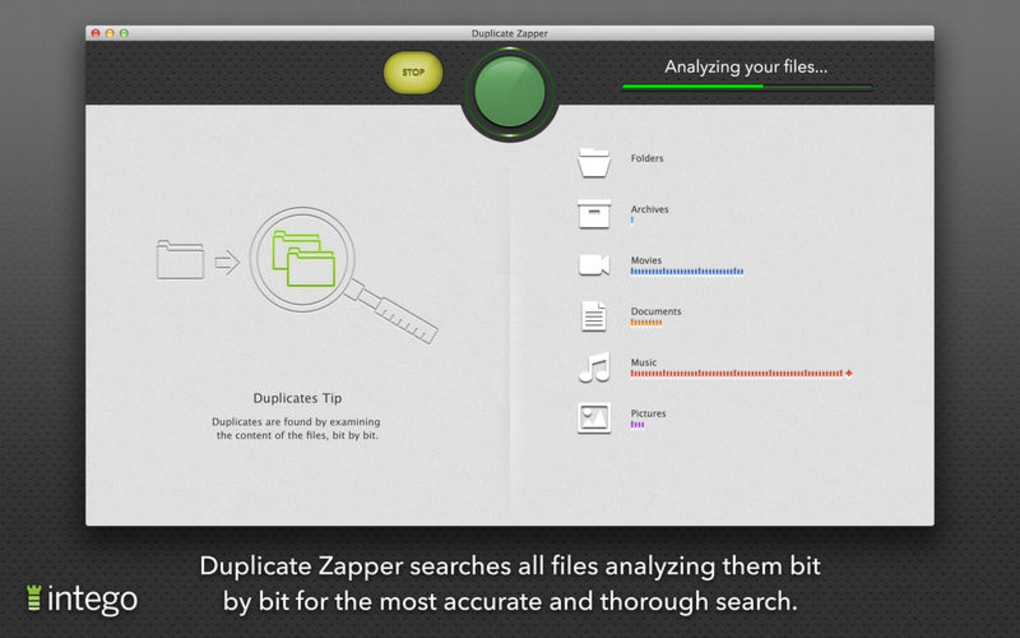
Duplicate Zapper ist ein leichtgewichtiges, aber leistungsstarkes Dienstprogramm, das entwickelt wurde, um Ihre Festplatte zu scannen, Duplikatdateien zu finden und Ihnen zu helfen, wertvollen Speicherplatz zurückzugewinnen. Egal, ob Sie ein gelegentlicher Heimanwender sind, der von endlosen Fotos, Musiktiteln und Dokumenten überwältigt ist, oder ein Profi, der große Projektordner verwaltet, bietet Duplicate Zapper eine unkomplizierte Möglichkeit, unnötige Kopien zu „zapfen“. Die App funktioniert, indem sie kryptografische Hashes für jede gefundene Datei erzeugt und diese dann vergleicht, um identischen Inhalt unabhängig vom Dateinamen oder Speicherort zu erkennen.
Obwohl der Scan‑Vorgang bewusst gründlich ist, kann er auf riesigen Laufwerken etwas langsam wirken – ein Kompromiss, den viele Nutzer für die Genauigkeit akzeptieren. Eine häufige Kritik ist, dass die Benutzeroberfläche manchmal den genauen Pfad eines Duplikats verbirgt, sodass Sie tiefer graben müssen, um zu prüfen, welche Dateien Sie behalten möchten. Dennoch bleibt das Kernversprechen – Gigabytes an Speicherplatz mit einem Klick freizugeben – solide.
Duplicate Zapper läuft sowohl unter Windows als auch unter macOS und bietet ein einheitliches Erlebnis über Plattformen hinweg. Es ist kostenlos zum Download, erhält regelmäßige Updates, um mit den neuesten OS‑Versionen kompatibel zu bleiben, und verwendet sichere Dateiverarbeitung, um sicherzustellen, dass während des Löschvorgangs keine Daten beschädigt werden. Kurz gesagt, wenn Sie einen zuverlässigen, unkomplizierten Duplikatdatei‑Finder suchen, der Ihre Privatsphäre respektiert, ist Duplicate Zapper einen Versuch wert.
Hauptfunktionen
- Hash‑basiertes Scannen: Verwendet MD5/SHA‑1-Prüfsummen, um exakte Duplikate zu erkennen, wobei Dateinamenunterschiede ignoriert werden.
- Multi‑Plattform‑Unterstützung: Native Versionen für Windows 10/11 und macOS Monterey und später.
- Selektives Löschen: Wählen Sie, welche Kopien Sie behalten möchten; die App löscht nie ohne ausdrückliche Benutzerbestätigung.
- Vorschau‑Modus: Zeigt Miniaturvorschauen für Bilder und schnelle Dateiinformationen für Dokumente vor dem Entfernen.
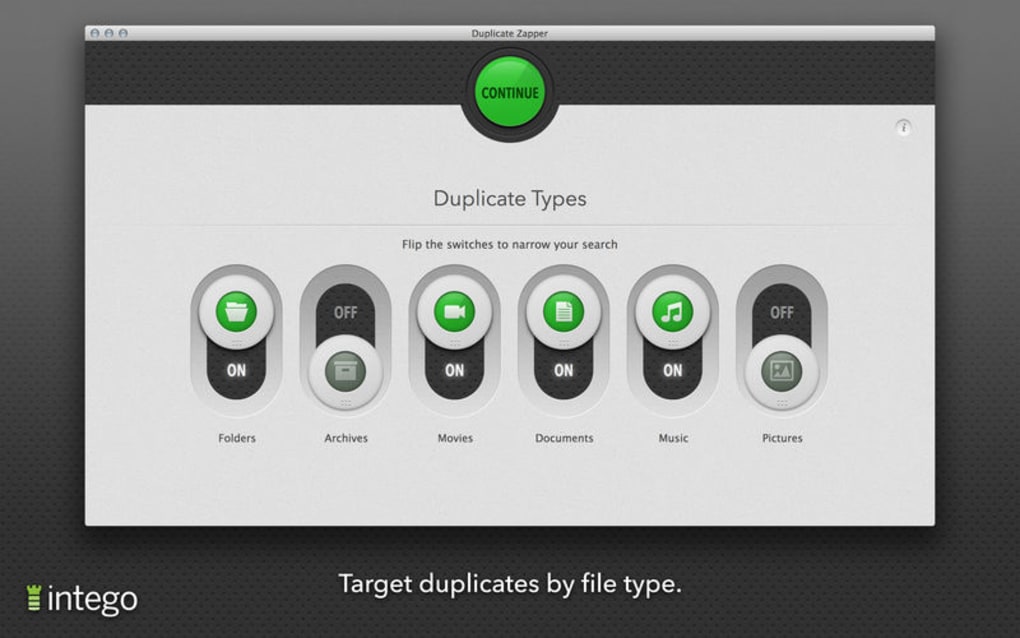
- Anpassbare Filter: Schließen Sie bestimmte Ordner, Dateitypen oder Größenbereiche aus, um den Scan zu fokussieren.
- Automatische Updates: Der integrierte Updater stellt sicher, dass Sie stets die neuesten Leistungsverbesserungen erhalten.
- Geringe Systembelastung: Läuft im Hintergrund mit minimaler CPU‑ und RAM‑Nutzung, selbst bei großen Scans.
- Sichere Löschoption: Überschreibt Dateien vor dem Entfernen mit zufälligen Daten für zusätzliche Privatsphäre.
Installation & Bedienungsanleitung
Herunterladen und Installieren unter Windows
1. Besuchen Sie die offizielle Duplicate Zapper-Website und klicken Sie auf die Schaltfläche Download for Windows. Der Installer ist eine kleine .exe-Datei (≈8 MB).
2.
Nachdem der Download abgeschlossen ist, doppelklicken Sie den Installer. Windows fordert Sie auf, die Herkunft der App zu bestätigen; wählen Sie „Ausführen“ und akzeptieren Sie die Benutzerkontensteuerung (UAC)-Anfrage.
3. Folgen Sie dem Assistenten auf dem Bildschirm: akzeptieren Sie die Lizenzvereinbarung, wählen Sie den Zielordner (Standard ist C:\Program Files\Duplicate Zapper) und klicken Sie auf „Installieren“.
4.
Nach Abschluss der Installation starten Sie das Programm über das Startmenü oder die Desktop‑Verknüpfung.
5. Der erste Start löst eine kurze „Willkommen“-Tour aus, die die Hauptschaltflächen erklärt – Scan, Preview und Delete.
Herunterladen und Installieren unter macOS
1. Klicken Sie auf den Link Download for macOS; eine .dmg-Datei wird in Ihrem Download‑Ordner gespeichert.
2. Öffnen Sie die .dmg und ziehen Sie das Duplicate Zapper‑Symbol in den Ordner Applications.
3. macOS kann Sie warnen, dass die App von einem nicht identifizierten Entwickler stammt. Öffnen Sie System Preferences → Security & Privacy**, klicken Sie auf „Open Anyway“.
4. Starten Sie Duplicate Zapper über Launchpad oder den Ordner Applications. Der erste Start wird um Erlaubnis bitten, auf Ihre Dateien zuzugreifen – gewähren Sie Vollzugriff auf die Festplatte für den gründlichsten Scan.
5. Der Einführungsbildschirm führt Sie durch das Einrichten von Scan‑Profilen und die Auswahl des Standard‑Löschverhaltens.
Durchführen eines Scans und Verwalten der Ergebnisse
Nach dem Start sehen Sie ein übersichtliches Dashboard mit drei Hauptaktionen. Klicken Sie auf Scan, um den Ordnerauswahl‑Dialog zu öffnen. Sie können ein einzelnes Verzeichnis, ein ganzes Laufwerk oder mehrere Orte auswählen, indem Sie Ctrl (Windows) oder ⌘ (macOS) gedrückt halten.
Optionale Filter ermöglichen es, Dateien unter einer bestimmten Größe oder mit bestimmten Erweiterungen (z. B. .tmp, .log) zu ignorieren. Drücken Sie Start Scan und lassen Sie Duplicate Zapper die Dateien verarbeiten; der Fortschritt wird als Prozentsatz und geschätzte verbleibende Zeit angezeigt.
Wenn der Scan abgeschlossen ist, erscheinen die Ergebnisse in einer sortierbaren Tabelle.
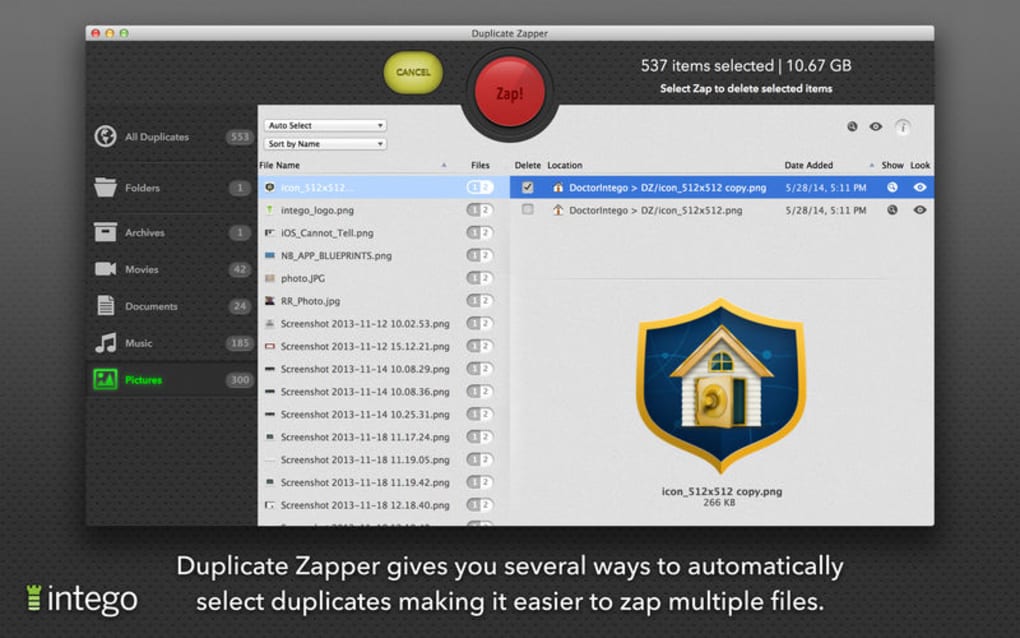
Jede Zeile zeigt den Dateinamen, die Größe und ein kleines Symbol (Vorschau für Bilder). Ein Klick auf eine Zeile erweitert ein Panel mit dem vollständigen Pfad jedes Duplikats und beantwortet die häufige Beschwerde über versteckte Speicherorte. Sie können die Kontrollkästchen neben den Kopien, die Sie löschen möchten, aktivieren oder die Kurzbefehle „Größtes behalten“ und „Neueste behalten“ für Massenentscheidungen verwenden.
Sobald Sie zufrieden sind, drücken Sie Delete Selected. Die App fragt nach einer endgültigen Bestätigung, verschiebt dann die ausgewählten Dateien in den System‑Papierkorb (oder in einen sicheren „Shred“-Ordner, wenn Sie die sichere Löschoption aktiviert haben). Ein Abschlussdialog fasst den freigegebenen Speicherplatz zusammen – oft mehrere Gigabytes mit einem einzigen Durchlauf.
Kompatibilität, Vor‑ und Nachteile
Unterstützte Betriebssysteme
Duplicate Zapper ist mit nativen Code für jede Plattform gebaut, was eine reibungslose Leistung auf moderner Hardware gewährleistet. Offiziell unterstützte Umgebungen umfassen:
- Windows 10 (64‑bit) und Windows 11
- macOS 12 Monterey, macOS 13 Ventura und später
- Einfache Befehlszeilen‑Version für Linux (von der Community gepflegt, nicht durch offiziellen Support abgedeckt)
Die minimalen Systemanforderungen sind bescheiden: 2 GB RAM, 200 MB freier Festplattenspeicher für die Installation und ein Prozessor, der 64‑Bit‑Anwendungen ausführen kann. Die App läuft sowohl im dunklen als auch im hellen UI‑Modus und passt sich dem System‑Theme an.
Vorteile
- Genaues, hash‑basiertes Erkennen eliminiert Fehlalarme.
- Kostenloser Download mit regelmäßigen Sicherheitsupdates.
- Klarer Vorschau‑ und Pfadinformation für jedes Duplikat.
- Geringer Ressourcenverbrauch, wodurch es für ältere Rechner geeignet ist.
- Sichere Löschoption für datenschutzbewusste Nutzer.
Nachteile
- Der Scan kann auf sehr großen Laufwerken oder Netzwerkfreigaben langsam sein.
- Die anfängliche Benutzeroberfläche kann für Power‑User, die erweiterte Berichte suchen, zu minimalistisch wirken.
- Keine integrierte Cloud‑Speicher‑Integration (z. B. OneDrive, Google Drive).
- Die Pfadanzeige erfordert das Ausklappen jedes Ergebnisses, was einen zusätzlichen Klick bedeutet.
- Die Linux‑Version wird von der Community gepflegt und hat keinen offiziellen Support.
Häufig gestellte Fragen
Ist Duplicate Zapper komplett kostenlos oder gibt es eine kostenpflichtige Version?
Duplicate Zapper ist zu 100 % kostenlos für den privaten Gebrauch. Der Entwickler finanziert das Projekt durch optionale Spenden, es gibt jedoch keine Premium‑Stufe oder versteckte Gebühren.
Kann ich Dateien wiederherstellen, nachdem ich sie mit Duplicate Zapper gelöscht habe?
Gelöschte Dateien werden in den System‑Papierkorb (Windows) bzw. den Papierkorb (macOS) verschoben. Solange Sie diese Behälter nicht geleert haben, können Sie jede versehentlich entfernte Datei wiederherstellen.
Unterstützt die App das Scannen von externen Laufwerken und USB-Sticks?
Ja. Duplicate Zapper behandelt jedes eingehängte Volume wie einen normalen Ordner, sodass Sie externe HDDs, SSDs und USB‑Flash‑Laufwerke ohne zusätzliche Konfiguration scannen können.
Wie schützt Duplicate Zapper meine Privatsphäre beim Scannen?
Alle Vorgänge finden lokal auf Ihrem Computer statt. Die App lädt niemals Dateiinhalte oder Hashes auf einen entfernten Server hoch, wodurch Ihre Daten privat bleiben.
Kann ich automatische Scans planen?
Die aktuelle kostenlose Version enthält keinen integrierten Scheduler, aber Sie können den Windows Task Scheduler oder macOS Automator verwenden, um Duplicate Zapper mit Befehlszeilen‑Argumenten zu bestimmten Zeiten zu starten.
Fazit & Handlungsaufforderung
Duplicate Zapper liefert genau das, was sein Name verspricht: eine schnelle, sichere und kostenlose Möglichkeit, Duplikatdateien zu finden und zu entfernen, die Ihren Speicherplatz verstopfen. Während die Scan‑Geschwindigkeit bei riesigen Archiven hinterherhinken kann, machen die Genauigkeit, der geringe System‑Fußabdruck und der transparente Lösch‑Workflow es zu einer soliden Ergänzung für jede PC‑ oder Mac‑Werkzeugkiste. Ob Sie eine Fotobibliothek aufräumen, Projektdateien konsolidieren oder einfach Platz für ein neues Spiel schaffen wollen, Duplicate Zapper gibt Ihnen das Vertrauen, zu löschen, ohne Angst zu haben, wichtige Daten zu verlieren.
Bereit, diese verlorenen Gigabytes zurückzugewinnen? Duplicate Zapper jetzt herunterladen und starten Sie noch heute den Aufräumprozess. Denken Sie daran, die App für beste Leistung und Sicherheitsverbesserungen aktuell zu halten.







